
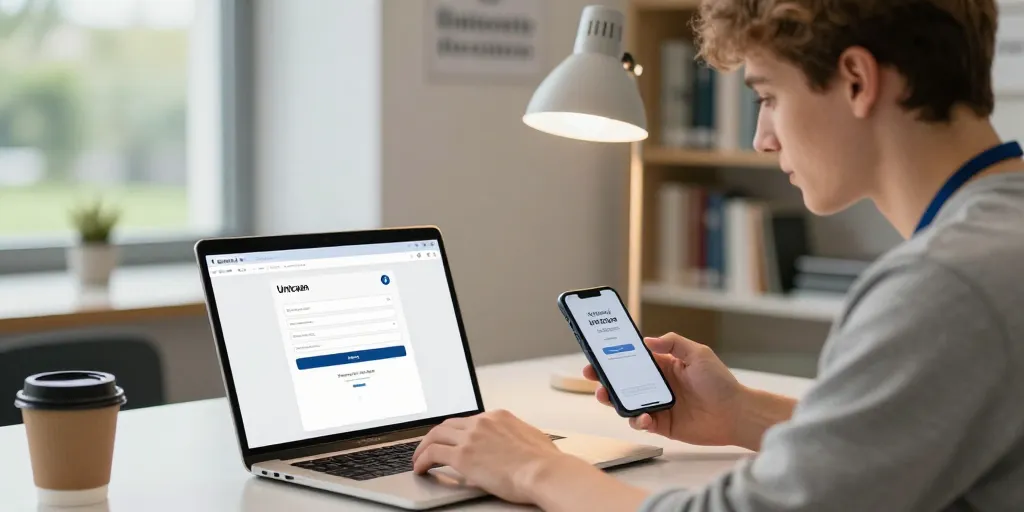
Accès webmail rapide
- Accès : utiliser le CAS officiel, saisir l’identifiant universitaire exact et noter la durée de session souvent huit heures.
- Réinitialisation : lancer mot de passe oublié via Mon Compte Numérique, suivre vérification mail ou SMS, prévoir vingt à trente minutes.
- Sécurité : vérifier l’URL et le certificat HTTPS avant de saisir les identifiants, activer l’authentification forte et configurer IMAP/SMTP rapidement.
Le webmail de l’Université de Caen fonctionne via Zimbra et l’authentification CAVous pouvez vous reconnecter ou réinitialiser un mot de passe en quelques minutes si vous suivez la procédure officielle. L’article donne les étapes claires, les paramètres IMAP/SMTP et les contacts utiles pour une remise en service rapide.
Le parcours d’accès rapide au webmail Unicaen via le portail CAS officiel
Accédez directement au CAS officiel : https://cas.unicaen.fr et repérez le bouton Se connecter. Saisissez votre identifiant universitaire et votre mot de passe sur cette page uniquement. La session CAS reste généralement active pendant 8 heures pour éviter les déconnexions fréquentes.
- 1/ Identifiant : utilisez le format fourni par l’université et vérifiez les erreurs de saisie.
- 2/ Durée : gardez à l’esprit la durée de session pour ne pas être déconnecté en cours.
- 3/ FAQ : le CAS affiche souvent en haut de page une FAQ courte sur identifiant, mot de passe oublié et support.
Le rappel du format d’identifiant et des informations requises pour la connexion au webmail
Entrez un identifiant du type [email protected] si vous êtes étudiant, ou le format communiqué pour le personnel. Vérifiez les fautes de frappe courantes comme des points manquants ou un nom inversé. Notez que certains systèmes traitent les majuscules différemment, alors saisissez exactement ce qui vous a été fourni.
Le lien officiel à vérifier et la méthode pour contrôler l’URL et le certificat SSL
Comparez systématiquement le domaine affiché au domaine officiel de l’université avant toute saisie d’identifiants. Contrôlez la présence du cadenas HTTPS et cliquez dessus pour vérifier l’émetteur du certificat. Refusez toute redirection suspecte et quittez la page si l’URL ne correspond pas.
Si l’identifiant est correct mais que le mot de passe manque, cliquez sur le bouton mot de passe oublié visible sur le CAS pour lancer la réinitialisation.
La réinitialisation du mot de passe expliquée étape par étape pour les utilisateurs pressés
Ouvrez le CAS et sélectionnez mot de passe oublié, puis suivez Mon Compte Numérique pour l’auto‑réinitialisation. Le système peut demander une vérification par mail ou SMS selon votre configuration. Prévoyez 10 à 30 minutes pour recevoir et valider le lien de changement.
- 1/ Captures : conservez une capture d’écran des erreurs si la procédure échoue.
- 2/ Délais : le lien de réinitialisation expire généralement en 30 minutes.
- 3/ Alternatives : préparez le recours assisté si l’auto‑réinitialisation ne fonctionne pas.
Le parcours web pour mot de passe oublié via Mon Compte Numérique et les étapes à suivre
Cliquez sur mot de passe oublié, saisissez votre identifiant et suivez l’option d’envoi de lien par mail ou SMS selon vos coordonnées. Respectez les règles de création de mot de passe sécurisé : longueur, majuscules, chiffres et caractères spéciaux. Rafraîchissez la session CAS et reconnectez vos appareils après le changement.
Le recours au support et à la réinitialisation assistée en cas de compte bloqué ou d’oubli prolongé
Préparez numéro étudiant, pièce d’identité et capture d’écran de l’erreur avant d’appeler le support. Le service technique traite souvent les demandes sous 24 à 72 heures selon la charge. Des procédures d’urgence peuvent permettre un accès temporaire si vous avez une nécessité administrative immédiate.
La configuration de la messagerie Zimbra sur smartphone et client mail avec IMAP SMTP
Après changement de mot de passe, vérifiez la synchronisation sur mobile et clients mail pour éviter une perte d’e-mails. Utilisez l’application Zimbra webapp ou configurez manuellement via IMAP/SMTP selon votre préférence. Voici les paramètres principaux à utiliser lors de la configuration.
| service | serveur | port | cryptage |
|---|---|---|---|
| IMAP | imap.unicaen.fr | 993 | TLS/SSL |
| SMTP | smtp.unicaen.fr | 465 ou 587 | TLS/SSL |
| CalDAV/CardDAV | caldav.unicaen.fr | 443 | TLS/SSL |
Le guide de synchronisation et notifications pour iOS Android et clients de bureau
Réglez l’intervalle de synchronisation, autorisez les notifications et limitez la taille des boîtes pour maîtriser la consommation data. Installez l’application Zimbra si vous préférez une intégration complète calendrier/contacts. Conservez les identifiants à jour dans Mon Compte Numérique pour éviter les blocages sur nouveaux appareils.
La sécurité et la détection du phishing pour protéger le compte universitaire
Recherchez des signes de phishing spécifiques : fautes, liens raccourcis et demandes urgentes d’informations personnelles. Vérifiez rapidement les entêtes d’e-mail si vous suspectez un message frauduleux. Activez l’authentification forte si elle est disponible pour diminuer fortement les risques de compromission.
Le contrôle du domaine et des certificats pour identifier les sites frauduleux présents dans les résultats de recherche
Comparez le domaine de la page au domaine officiel et vérifiez l’émetteur du certificat SSL via le cadenas du navigateur. Méfiez‑vous des faux domaines proches et des orthographes similaires qui tentent d’imiter l’université. Ne saisissez jamais vos identifiants sur une page non sécurisée ou inconnue.
Le paramétrage des options de sécurité comme le verrouillage de session et l’authentification forte
Activez le verrouillage automatique de session dans les paramètres CAS et configurez l’authentification à deux facteurs si proposée. Conservez une liste d’adresses de récupération et de numéros de téléphone à jour dans Mon Compte Numérique. Changez régulièrement votre mot de passe et évitez de le réutiliser sur d’autres services.
Le support technique et les contacts utiles pour résoudre rapidement les problèmes d’accès
Contactez l’assistance informatique campus pour les problèmes de connexion et la réinitialisation assistée. Utilisez le service étudiants pour les questions administratives liées au compte. Le formulaire Mon Compte Numérique permet une demande 24/7 pour réinitialisation automatique ou signalement de phishing.
Le conseil pour préparer les informations à fournir avant de contacter le support pour gagner du temps
Préparez votre identifiant, numéro étudiant, capture d’écran de l’erreur et pièce d’identité si nécessaire. Indiquez l’heure de votre dernière connexion et les actions déjà tentées pour éviter les étapes redondantes. Testez ensuite l’accès depuis un appareil sécurisé et ajoutez le lien officiel en favori pour un accès futur rapide.