
Accès ent rapide
- Accès mobile : privilégier la version mobile et le bouton Éduconnect pour se connecter à ENT 41 en moins de deux minutes quand les identifiants sont prêts.
- Préparation identifiants : vérifier courrier, mail et synchronisation Pronote, activer le compte via le guichet national ou l’établissement et garder les codes accessibles.
- Dépannage rapide : vider le cache, mettre à jour et contacter le support.
75 % des collégiens utilisent désormais un ENT pour suivre les notes et le travail scolaire. Accéder à ENT 41 via Éduconnect se fait en moins de deux minutes lorsque les identifiants sont prêts et que le bouton Éduconnect est utilisé en priorité. Ce guide pratique vous indique où cliquer, quels identifiants vérifier et comment régler les problèmes rapides pour reprendre l’accès sans attendre.
Le guide rapide pour se connecter à ENT 41 via Éduconnect pour parents et élèves
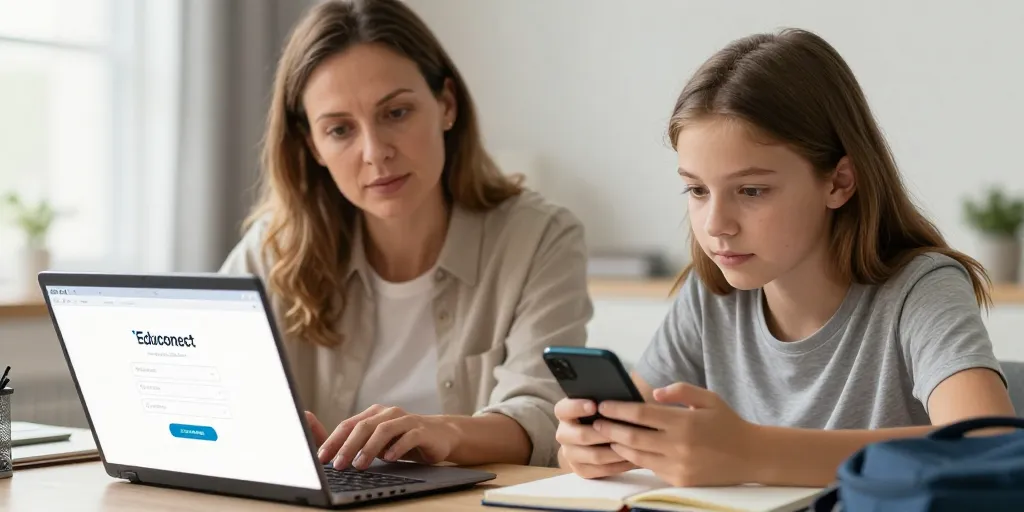
La page d’accueil d’ENT 41 affiche le bouton Éduconnect en haut à droite sur desktop et en tête de la version mobile. Vous cliquez dessus, vous choisissez le compte correspondant (parent ou élève) et vous saisissez votre identifiant. La version mobile doit rester prioritaire : la plupart des parents se connectent depuis un smartphone et l’interface mobile propose Pronote et la messagerie directement.
Préparez vos identifiants avant d’ouvrir la session. L’identifiant peut venir du collège, du guichet national Éduconnect ou être synchronisé avec Pronote. Après authentification vous accédez à la messagerie, Pronote et aux ressources pédagogiques du département.
La vérification des identifiants fournis par le collège et par Éduconnect
Le collège remet généralement l’identifiant ENT départemental et les informations Pronote dans un courrier ou via le carnet de liaison. L’activation d’un compte Éduconnect passe parfois par le guichet national de l’éducation (ministère de l’Éducation nationale et de la Jeunesse) ou par l’établissement. Vérifiez l’adresse mail fournie au collège : un mail d’activation ou un code peut y être envoyé.
| type d’identifiant | où le trouver | délai moyen | contact utile |
|---|---|---|---|
| identifiant ENT départemental | courrier du collège ou service informatique | 1 à 5 jours ouvrés | secrétariat du collège |
| compte Éduconnect | activation via guichet national ou établissement | immédiat à 48 h selon validation | guichet national Éduconnect |
| identifiants Pronote | fournis par le collège ou synchronisés | immédiat si synchronisé | référent Pronote du collège |
| mail établissement | attribué par le collège | quelques minutes à 24 h | service informatique départemental |
Vous devriez accéder à ENT 41 en moins de deux minutes si le compte est activé. Si la connexion échoue, la section dépannage suit avec des solutions rapides et des contacts locaux.
Les étapes d’authentification depuis smartphone et depuis navigateur web
Sur smartphone ouvrez le navigateur ou l’application ENT 41 et touchez Éduconnect. Sélectionnez le profil parent ou élève, entrez votre identifiant et votre mot de passe, puis validez. Si la double authentification est activée, saisissez le code envoyé par mail ou l’application en 30 à 60 secondes pour finaliser.
Sur navigateur web cliquez sur le bouton Éduconnect en haut de page, choisissez le fournisseur d’identité (guichet national ou établissement), puis saisissez vos identifiants. Pensez à sélectionner le bon compte si votre navigateur propose plusieurs profils. L’accès à Pronote se fait ensuite via le menu « applications » d’ENT ou par lien direct si le collège a synchronisé les comptes.
Le dépannage pratique pour résoudre les erreurs et réinitialiser l’accès à ENT 41
Commencez par vérifier les identifiants fournis et l’activation du compte avant d’appeler le support. Videz le cache du navigateur, testez en navigation privée et mettez à jour l’application mobile. Si le problème persiste procédez à la réinitialisation du mot de passe via Éduconnect ou contactez le support local.
La procédure de réinitialisation du mot de passe via Éduconnect et guichet national
Ouvrez la page d’authentification Éduconnect et cliquez sur « mot de passe oublié » ou sur le lien de réinitialisation du guichet national. Vous recevrez un mail ou un SMS contenant un lien sécurisé ; suivez les étapes pour vérifier votre identité et créer un nouveau mot de passe. Le délai de traitement est souvent immédiat, comptez jusqu’à 48 heures si une validation humaine est requise.
1/ Vérification identité : le guichet enverra un code sur l’adresse mail déclarée par l’établissement. 2/ Choix du mot de passe : utilisez au moins 12 caractères avec majuscules, minuscules et chiffres. 3/ Conservation : notez l’identifiant et le mail associé dans le carnet de liaison pour éviter une nouvelle perte.
Les erreurs fréquentes et les actions à mener avant de contacter le support local
Les erreurs proviennent souvent d’un cache obsolète, d’extensions bloquantes ou d’une application non mise à jour. Testez d’abord en navigation privée, changez de navigateur et vérifiez l’état de Net O’Centre pour des incidents connus. Si la tentative échoue malgré ces vérifications, contactez le secrétariat du collège ou le service informatique départemental.
1/ Échec d’authentification : vérifier l’activation via le courrier ou relancer la réinitialisation Éduconnect. 2/ Page bloquée : vider cache, désactiver extensions, essayer en navigation privée. 3/ Accès mobile impossible : mettre à jour l’application ou tester depuis le navigateur mobile.
Le plan de contenu et recommandations SEO pour une page d’accès ENT 41 optimisée
Placez le bouton « se connecter à mon ENT » en haut, avec tutoriels texte et vidéo sous le fold pour réduire le taux d’abandon. Optimisez la balise title et la meta description autour de ENT 41 et Éduconnect pour capter les recherches locales du Loir‑et‑Cher. Implémentez HowTo et FAQ schema pour cibler les recherches « comment se connecter ENT 41 » et « réinitialiser mot de passe Éduconnect ».
La structure idéale de la landing page pour capter recherches ENT 41 et aider l’utilisateur
Le bouton de connexion doit être visible en premier et accompagné d’un lien rapide vers la réinitialisation. Offrez une vidéo tutorielle de 60 à 90 secondes, une transcription et des chapitres. Ajoutez une mini FAQ de trois questions fréquentes visible sans scroll et un lien direct vers Pronote et le support local.
Les métriques à surveiller et la maintenance des tutoriels pour garantir un accès fiable
Suivez le taux de clics sur le CTA, le taux d’erreur d’authentification et le temps moyen de résolution des tickets. Mettez à jour les tutoriels après toute modification d’interface et datez chaque mise à jour pour la transparence. Testez régulièrement la version mobile et optimisez pour Core Web Vitals afin de réduire les appels au support.
Testez immédiatement la procédure sur votre smartphone et téléchargez les mini tutoriels pour les conserver hors ligne. Pour les problèmes persistants contactez le secrétariat du collège ou le service Net O’Centre via le portail académique pour le Loir‑et‑Cher.