
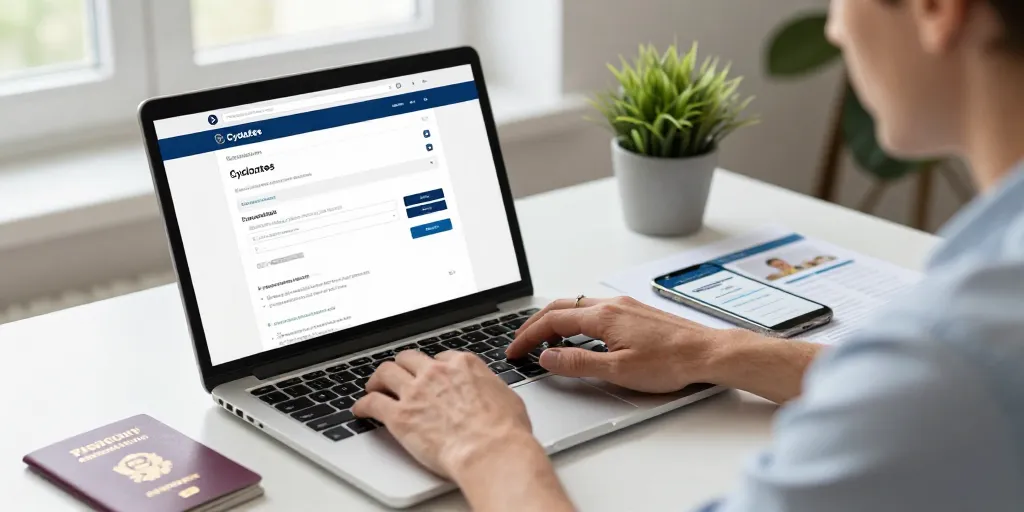
Inscription cyclades simple
- Accès : allez sur cyclades.education.gouv.fr et sélectionnez candidat pour démarrer le formulaire, vérifier navigateur, mail et pièces prêtes.
- Authentification : privilégiez FranceConnect ou créez un identifiant local, anticiper une alternative si FranceConnect est indisponible, prévoir capture écran et horodatage en cas d’erreur.
- Pièces : téléversez documents aux formats et tailles demandés, nommez et compressez correctement puis conservez preuves et attestation.
Plus de 500 000 candidats utilisent Cyclades chaque année pour s’inscrire aux examens. Créer un compte prend rarement plus de dix minutes quand la procédure est respectée. Ce guide donne la méthode simple pour ouvrir un compte, téléverser les pièces et finaliser l’inscription rapidement.
Le guide complet pour créer un compte candidat Cyclades rapidement et sans erreur
Ouvrir la page officielle : rendez-vous sur cyclades.education.gouv.fr et cliquez sur « créer un compte candidat ». Vérifiez votre navigateur : la dernière version de Chrome, Firefox ou Edge évite les blocages d’upload. Rassemblez dès maintenant votre pièce d’identité et une adresse mail valide pour gagner du temps.
Suivez ces étapes pas à pas pour éviter les erreurs et perdre du temps. Chaque étape prend en moyenne 1 à 3 minutes si les documents sont prêts. Sauvegardez le brouillon si vous devez revenir avant la validation finale.
1/ Accès : allez sur la page officielle et choisissez « candidat » pour démarrer le formulaire. 2/ Authentification : optez pour FranceConnect ou créez un identifiant local selon votre cas. 3/ Profil : remplissez identité, coordonnées, examen souhaité et préférez la version complète du formulaire pour éviter des retours.
Le choix du mode d’authentification adapté au profil candidat et ses implications pratiques
FranceConnect permet de lier instantanément vos données et de gagner du temps : l’authentification dure moins de deux minutes. Les données proviennent d’un fournisseur officiel (impôts, ameli, etc.), ce qui réduit les risques d’erreur et facilite la validation. Attention à la disponibilité du service le jour J : prévoir une alternative si FranceConnect est indisponible.
La création d’un identifiant local reste simple : compte, mot de passe et validation par mail prennent 5 à 10 minutes. La vérification d’identité peut demander une étape supplémentaire de confirmation et un délai de traitement de 24 à 72 heures selon les académies. Conservez une capture d’écran du message de validation et notez l’horodatage en cas de litige.
Les étapes détaillées du formulaire d’inscription avec exemples de champs à contrôler
Remplissez systématiquement les champs obligatoires marqués d’un astérisque et relisez avant validation. Les erreurs fréquentes viennent des noms mal orthographiés, des dates de naissance inversées et des codes postaux erronés ; ces erreurs entraînent des refus ou retards de convocation. Sauvegardez un brouillon et relisez à froid avant d’envoyer.
1/ Données personnelles : nom, prénom, date de naissance, numéro de téléphone et mail corrects. 2/ Choix d’examen : sélectionnez la session et le lieu, vérifiez tarifs et dates avant validation. 3/ Consentements : cochez les autorisations et la case RGPD, imprimez ou téléchargez la preuve avant de quitter la page.
Préparez les pièces justificatives au format demandé et vérifiez le calendrier officiel des inscriptions : certaines sessions ferment plusieurs semaines avant l’examen. Nommer vos fichiers correctement évite des rejets automatiques et accélère la validation.
La checklist essentielle des pièces justificatives et des étapes post création pour finaliser l’inscription
Rassemblez ces documents avant de téléverser pour gagner du temps et éviter les rejets. Vérifiez formats et tailles, numérotez les fichiers et conservez la preuve de paiement. Après validation, téléchargez l’attestation dès qu’elle est disponible pour l’archiver.
Le tableau des formats et tailles de fichiers acceptés pour le téléversement des pièces justificatives
| Type de document | Formats acceptés | Taille maximale | Conseil pratique |
|---|---|---|---|
| Pièce d’identité | PDF, JPG, PNG | 3 Mo | Scanner en couleur et recadrer les bords |
| Justificatif de domicile | PDF, JPG | 2 Mo | Date et nom lisibles, pas de photo floue |
| Diplôme ou attestation scolaire | 5 Mo | PDF noir et blanc recommandé pour petits fichiers |
Nommer les fichiers avec la structure suivante : nomprenomtype.pdf facilite le tri par l’équipe d’inscription. Compresser sans perdre en lisibilité permet de respecter les limites de taille et d’éviter les rejets. Vérifiez la lisibilité à 100 % avant upload.
Les erreurs fréquentes à anticiper et les solutions rapides pour finaliser l’inscription
Préparez des captures d’écran si un écran d’erreur apparaît et notez l’heure précise. La plupart des problèmes se règlent en quelques minutes avec une conversion correcte des fichiers ou un nouveau paiement. Contactez le support académique si le délai de clôture approche et que la validation n’arrive pas.
1/ Upload rejeté : convertir en PDF, compresser et renommer le fichier puis retenter. 2/ Connexion impossible : réinitialiser le mot de passe ou changer de méthode d’authentification (FranceConnect/local). 3/ Paiement non pris en compte : vérifier le relevé bancaire, relancer le paiement et joindre une capture d’écran au support.
Consignez toutes vos actions : captures d’écran, horodatage et copies d’emails. Ces preuves accélèrent la résolution en cas de litige avant la date limite d’inscription. Rappelez-vous que le site officiel et les FAQ de cyclades.education.gouv.fr restent la source de référence pour les délais et procédures.
Sauvegardez vos identifiants dans un gestionnaire de mots de passe et téléchargez l’attestation dès qu’elle apparaît. Relisez la convocation et vérifiez que le nom et la date sont exacts. En cas de doute, privilégiez le contact du support académique plutôt que l’attente.