
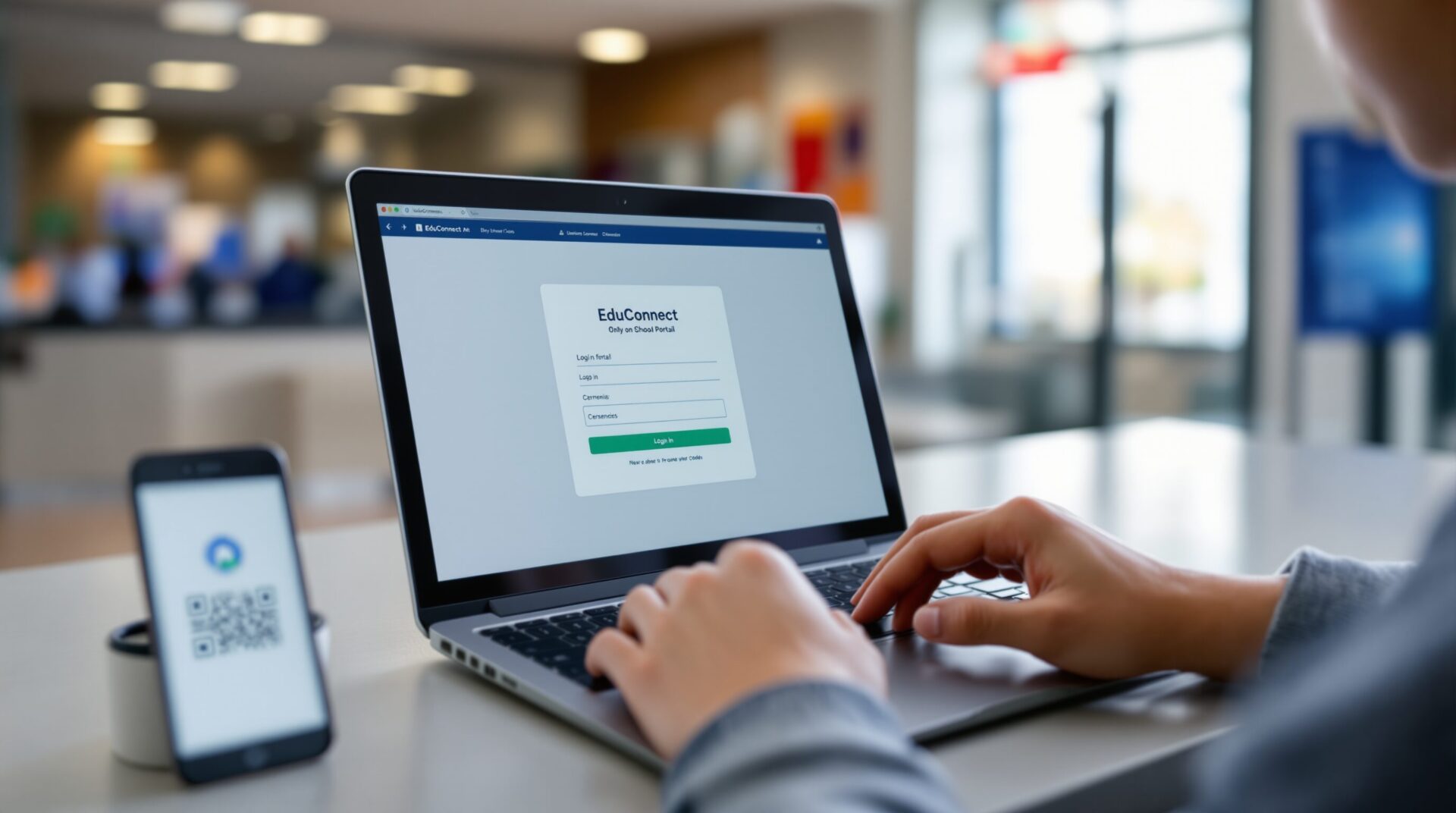
Accès ent02 rapide
- ÉduConnect visible :ouvrir ent02, cliquer sur le bouton et choisir le profil pour accéder dès première tentative.
- Identifiants sûrs :conserver identifiant et mot de passe, utiliser mot de passe oublié ou vérification SMS pour éviter la scolarité.
- Dépannage rapide :vider cache, mettre à jour le navigateur, tester navigation privée et joindre la scolarité avec captures si nécessaire.
Une main qui cherche le login sur un écran fluorescent. Vous regardez l’écran et vous paniquez légèrement quand la page refuse d’entrer. Ce moment se règle souvent en quelques clics si vous savez où regarder. La méfiance peut naître quand la migration change des identifiants anciens. On vous guide pour que la première tentative fonctionne et pour éviter le téléphone à la scolarité.
Le portail ENT02 expliqué pour accéder rapidement avec ÉduConnect
Ce bouton d’accès et cette icône ÉduConnect apparaissent en haut de la page. Votre portail met le lien en évidence pour gagner du temps. Le bouton ÉduConnect est visible. La migration des comptes modifie parfois l’identifiant et la façon d’accéder.
La procédure pas à pas pour se connecter à ENT02 via ÉduConnect sur smartphone et PC
Un accès rapide commence par ouvrir ent02 dans le navigateur choisi. Vous cliquez ensuite sur ÉduConnect et vous choisissez votre profil parent élève ou enseignant. Le SSO fédère les comptes. Votre authentification demande identifiant mot de passe puis validation finale. La vérification par SMS peut apparaître.
Le rappel des informations nécessaires et des identifiants pour une authentification sans erreur
Les éléments requis sont l’identifiant ENT02 ou ÉduConnect ainsi que le mot de passe. Vous retrouvez souvent ces données dans le courrier papier ou électronique envoyé par l’établissement. Le mot de passe reste personnel. Votre récupération par email évite un déplacement en scolarité.
| Étape | Desktop (ordinateur) | Mobile (smartphone / NEO Pocket) |
|---|---|---|
| Accès | Ouvrir navigateur recommandé, aller sur ent02. Cliquer sur ÉduConnect |
Ouvrir navigateur ou app NEO Pocket, sélectionner ENT02 puis ÉduConnect |
| Auth | Saisir identifiant et mot de passe, valider | Saisir identifiant, mot de passe ou utiliser gestionnaire d’identifiants |
| Après connexion | Vérifier accès messagerie, emplois du temps, bulletins | Navigation mobile optimisée, notifications activables dans NEO Pocket |
Ce parcours suffit dans la majorité des cas et évite la file d’attente à la scolarité. Vous trouvez la FAQ et le support l
ocal si une erreur apparaît. Le cache du navigateur perturbe parfois. Votre recherche gagne en clarté avant un contact humain. La scolarité peut débloquer le compte.
Le dépannage et les solutions rapides en cas d’erreur ou de blocage à l’accès ENT02
Le dépannage commence par une checklist technique simple et rapide. Vous suivez ensuite les étapes listées ci-dessous pour isoler le problème. Ce tableau d’erreurs reprend causes et solutions immédiates pour agir vite. La procédure de réinitialisation se trouve via ÉduConnect ou auprès de la scolarité.
La checklist technique courte pour vérifier navigateur cookies mise à jour et compatibilité mobile
Un point à vérifier est la version du navigateur utilisée pour se connecter. Vous videz le cache et vous autorisez les cookies si besoin pour éviter les boucles d’authentification. La navigation privée isole les extensions. Ce test isole souvent l’extension fautive ou le cache corrompu. Votre mise à jour aide souvent.
Les étapes pour récupérer ou réinitialiser un compte ÉduConnect et contacter le support local rapidement
Il existe un lien mot de passe oublié directement sur la page d’ÉduConnect. Vous suivez la procédure en confirmant votre identité par email ou par SMLa scolarité peut intervenir si le compte reste bloqué malgré la réinitialisation. Votre contact doit préciser le nom et la référence élève pour accélérer l’aide.
| Erreur détectée | Cause probable | Solution immédiate |
|---|---|---|
| Identifiant ou mot de passe incorrect | Erreur de saisie ou compte non migré vers ÉduConnect | Utiliser lien mot de passe oublié ou contacter scolarité pour migration |
| Page de connexion qui boucle ou erreur 500 | Maintenance serveur ou cache corrompu | Vérifier alertes maintenance, vider cache, retenter dans 10 minutes |
| Notifications mobiles absentes | Paramètres d’application ou permissions désactivées | Vérifier autorisations de l’app NEO Pocket et réactiver notifications |
Ce conseil simple accélère toute demande d’aide et clarifie le chemin à suivre. Vous joignez systématiquement des captures d’écran pour gagner du temps lors du contact. La FAQ et les tutoriels vidéo restent utiles pour les cas répétés. Les ressources suggérées suivent ci-dessous pour usage rapide.
- Le lien direct vers ÉduConnect
- La FAQ balisée schema.org
- Le tutoriel vidéo court pour mobile
- La fiche imprimable 1ère connexion ENT02
- Le contact support avec horaires et mail
Une petite habitude supprime la majorité des blocages récurrents. Vous testez la connexion hors heures de pointe pour gagner du temps si le serveur répond lentement. Votre avis m’intéresse pour la suite et pour améliorer la page de support.