
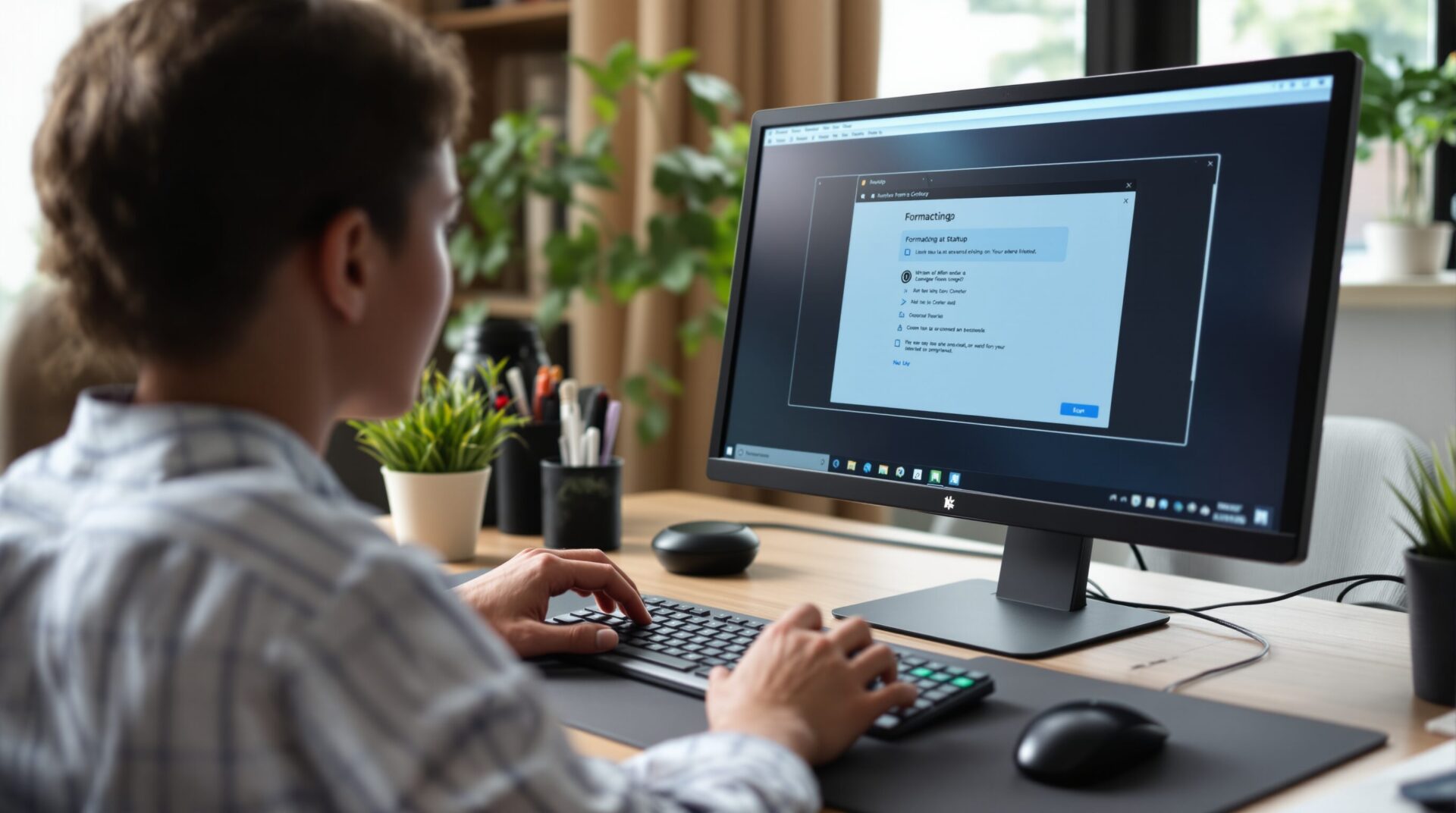
Résumé pointu du formatage PC en 2025
En bref, le formatage au démarrage impose désormais une maîtrise technique, cependant, vous anticipez chaque sauvegarde, de fait, la rigueur prévient la perte irrémédiable.
Il est tout à fait judicieux d’opposer réinitialisation et formatage complet, ainsi, le choix technique façonne votre usage futur, au contraire d’une solution précipitée.
Chaque restauration instaure une discipline, par contre, la personnalisation issue de la vérification transforme le système en espace singulier, éventuellement automatisé pour assurer la pérennité.
 
Formater votre PC au démarrage, une méthode fiable pour réellement restaurer votre ordinateur
Vous traversez parfois ces moments où l’ordinateur se désagrège, chaque disque qui grince, un écran bleu, et la null panique qui gonfle dès que la souris décroche. Vous ressentez ce stress, le moindre dysfonctionnement rappelle tout ce qui se joue dans ces fichiers, parfois entassés dans un chaos ancien. Vous optez alors pour la bios ou ce support externe dans l’espoir d’un sursaut, mais cela suppose du courage, il faut bien l’avouer. Forcément, il y a cette question en toile de fond, pourquoi s’acharner, que signifie ce rituel de renaissance sur une machine ?
Le contexte, les précautions et les enjeux du formatage au démarrage
Le vent tourne, n’est-ce pas, et voici les arrières pensées du formatage qui s’imposent comme des évidences pour certains professionnels aguerris.
Les raisons courantes pour formater un PC au démarrage
Vous faites souvent face à une succession de dysfonctionnements qui empoisonnent l’expérience numérique, la fluidité, le plaisir d’usage. Parfois, l’ordinateur s’essouffle, ou une cybermenace pèse sans répit, faisant régner une forme d’urgence quotidienne. Vous envisagez alors le grand nettoyage, surtout avant de transmettre la machine, la page blanche rassure toujours l’acheteur averti. Cependant, certains règlent aussi d’obscurs bugs en choisissant ce formatage dès le démarrage, c’est une solution qui a du sens dans certains contextes. Vous expérimentez alors la puissance du système restauré, et la confiance remonte d’un cran dès la première utilisation.
Les risques et conseils avant de lancer le processus
Vous encourez un effacement total des données, sans roue de secours si l’anticipation manque. La moindre erreur, hop, une décennie d’archives s’évapore, c’est absurde mais ça arrive bien plus souvent qu’on ne le pense. Il serait judicieux de vérifier licences et mots de passe : ces petits détails oubliés bloquent toute tentative de renaissance. Il est tout à fait pertinent de conserver un regard méfiant, la technologie n’aime pas l’improvisation. L’oubli, ici, se paie toujours au prix fort, le regret ne rétablit jamais rien.
Les sauvegardes et vérifications à réaliser en amont
Vous savez bien, sauvegarder s’impose, tout support devient précieux, aucune archive n’est anodine. Quand la clé USB réapparaît, voyez-y un signe et vérifiez tout, pas seulement les fichiers, mais aussi vos applications, logiciels et ce fichu carnet de licences oublié dans un tiroir. Le support officiel de réinstallation devient souvent votre filet de sécurité. La vérification précède toute tentative, ce détail reste souvent négligé. Vous devez anticiper jusqu’à l’obsession, sinon la perte survient au pire moment.
Le choix entre la réinitialisation et le formatage complet
Vous différenciez la réinitialisation de l’irréversible formatage, la ligne est mince et la décision jamais anodine. Garder ou supprimer, l’éternel dilemme, que vous tranchez selon les circonstances techniques. Cependant, la partition nettoyée promet une liberté, pour repartir sur de nouvelles bases. Le choix technique implique une réflexion sur l’usage futur, il serait judicieux de comparer les solutions sans précipitation. Un comparatif pointu clarifie toujours l’horizon, même dans le tumulte du redémarrage.
| Procédure | Données personnelles | Niveau de complexité | Utilisation recommandée |
|---|---|---|---|
| Réinitialisation Windows | Option de conserver ou supprimer | Facile | Problèmes logiciels modérés |
| Formatage via support d’installation | Suppression totale | Moyen à avancé | Remise à neuf, vendue, virus importants |
| Réinitialisation à partir du BIOS | Suppression totale | Avancé | Blocage, non accès à Windows |
En bref, votre choix technique façonne à chaque fois le déroulement du formatage, aucune méthode n’exclut la préparation minutieuse.

Les méthodes fiables pour formater un PC au démarrage
Sincèrement, la méthode ne manque pas de complexité, il s’agit de démêler les subtilités qui rendent possible ce fameux retour à zéro.
Les prérequis matériels et logiciels indispensables
Vous préparez votre clé USB par l’outil d’installation Windows, l’étape paraît fastidieuse, mais elle conditionne la réussite. Une alimentation stable se révèle fondamentale, qui voudrait assister à un arrêt fatal au beau milieu du processus, franchement ? Le compte Microsoft désormais incontournable complexifie la donne, surtout pour celles et ceux insensibles à la mode du cloud. Ce détail, vous n’y échapperez plus en 2025. Vous imposez une discipline technologique, ce geste simple sauve des heures de réinstallation.
Les différentes méthodes selon la situation
Vous utilisez parfois la partition de récupération, c’est massif sur les machines récentes, mais il subsiste les voix discordantes qui jurent par le support externe. Cependant, l’accès au BIOS ou à l’UEFI lasse, mais ce détour reste stratégique lors des gros plantages. Les combinaisons de touches, vous vous trompez encore parfois, à chaque redémarrage le stress affleure, ce théâtre des opérations fascine par sa répétition. Changer de méthode instaure un rapport plus conscient à la maintenance, la routine disparaît. Chaque chemin possède ses écueils, la vigilance ne faiblit jamais.
Le tutoriel pas-à-pas pour chaque méthode principale
Vous insérez une clé, naviguez dans un BIOS, modifiez un ordre de boot, le cérémonial rassure, il relie des générations d’utilisateurs. La fenêtre d’installation Windows, elle vous confronte à une question, réparation ou suppression, et chaque choix engage l’avenir de votre machine. Au contraire, la précipitation ruine toute tentative de restauration, la patience s’impose dès le premier écran bleu. Vous ne sautez jamais une instruction, le clavier ne pardonne pas l’étourderie. L’attention transforme une corvée en expérience constructive, la répétition forge l’habitude sécurisante.
Le tableau des touches et accès rapides selon la marque du PC
| Marque | Touche d’accès BIOS | Touche d’accès récupération |
|---|---|---|
| Acer | F2 | Alt + F10 |
| Asus | F2 ou Esc | F9 |
| HP | Esc ou F10 | F11 |
| Lenovo | F2 ou Fn + F2 | F11 ou bouton Novo |
| Dell | F2 | F8 |
Vous devez envisager la suite, une réinstallation ne s’improvise pas, il serait alors judicieux de planifier la sécurisation de vos accès et la récupération réseau, voire la question de la double authentification surgit ici, c’est étrange la place que prennent désormais ces détails.
Le déroulement de la restauration et les actions post-formatage
Quand ça redémarre enfin, c’est l’effervescence, chaque détail compte, souvent un léger vertige survient à la première configuration.
Les étapes du redémarrage et de la première configuration
Vous affrontez l’écran d’accueil, chaque détail prend sens, la création du compte devient le premier acte d’une nouvelle histoire. Vous décidez des favoris, vous jaugez la confidentialité, Internet s’impose naturellement dans la validation de la licence. Ainsi, la connexion synchronise la configuration, et vous réalisez qu’un simple formatage transforme radicalement votre relation à la machine. Un système vierge donne toujours le sentiment d’explorer un territoire neuf, la sobriété fascine, le potentiel exalte. L’impression d’une deuxième chance s’ancre dès les premiers clics.
Les installations et mises à jour à effectuer en priorité
Vous récupérez minutieusement toutes les mises à jour, ce geste vous protège sans relâche des failles qui se multiplient. L’antivirus issu de Microsoft ou déjà téléchargé prend place, vous le ressentez comme une garde rapprochée invisible. Chaque fichier restauré évoque un passé ordonné, fruit de votre discipline à l’étape précédente. Prendre ce temps réinstaure la confiance numérique, en 2025, l’entretien s’impose comme une vérité technique. Vous vous surprenez parfois à aimer ce rituel.
Les vérifications de bon fonctionnement et astuces de personnalisation
Vous testez le Wi-Fi, le son, la carte graphique, la moindre faille appelle l’attention, c’est la vérification qui garantit un usage serein. L’ajustement de l’interface, choix du fond d’écran ou des barres, reconfigure l’esprit de la machine. Cependant, installer trop d’applications rappellerait les dérives passées, donc vous optez pour la sélection rigoureuse. La personnalisation rend le système singulier, presque intime. Votre PC devient miroir de vos usages, à chaque redémarrage la familiarité grandit.
Les conseils pour éviter de futurs problèmes
Vous créez un point de restauration dès maintenant, rien ne doit entraver la possibilité de revenir en arrière. Sauvegarder dans le cloud devient une arme contre l’imprévu, chaque fichier dupliqué change le rapport au risque. Vous veillez à supprimer les applications inutiles, l’esprit critique s’affute au fil des audits logiciels. En bref, vous bâtissez une forteresse numérique, une stabilité douce, parfois négligée dans l’urgence. L’automatisation des sauvegardes réconcilie sérénité et technique, la vigilance structure un rapport sain à l’outil.
Vous ressentez presque de la satisfaction à maintenir ce nouvel équilibre, parce qu’un PC bien gardé ne trahit jamais.
Un ordinateur nettoyé ressemble à un appartement désert, prêt à accueillir l’inattendu. Profitez de ce reset brutal, vous inventez d’autres usages, d’autres routines. Interrogez librement votre lien à la technique, la dépendance, la lassitude. On ne craint plus ce geste, il marque désormais l’évolution et la prise en main personnelle de la technologie. Et vous, jusqu’où pousseriez-vous l’expérience s’il fallait tout recommencer, alors qu’en 2025, restaurer un PC relève presque d’un art ?