
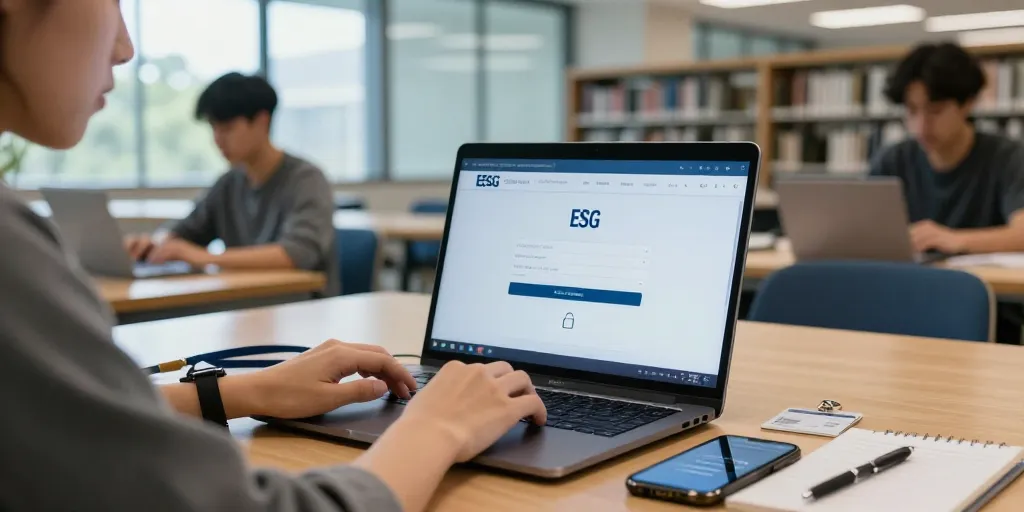
Le jour d’une échéance, la dernière chose que vous souhaitez est de perdre du temps sur la page de connexion. Ce guide détaille, pas à pas, comment vérifier vos identifiants, réinitialiser un mot de passe, et activer l’authentification multifactorielle (MFA) afin de protéger et accélérer vos connexions. L’objectif : vous permettre de retrouver un accès fiable en quelques minutes et d’éviter le stress lié à une panne d’accès au mauvais moment.
Checklist avant de vous connecter
Avant d’ouvrir le portail, vérifiez rapidement ces éléments. Ils évitent la plupart des problèmes immédiats :
- Format de l’identifiant : adresse e-mail, numéro étudiant ou identifiant spécifique fourni par l’établissement.
- Exactitude du mot de passe : respectez la casse, évitez les espaces accidentels en début ou fin de saisie.
- Cookies et JavaScript : autorisez-les pour la session si la plateforme le demande.
- Navigateur supporté : utilisez un navigateur mis à jour et compatible (Chrome, Firefox, Edge ou Safari selon les recommandations).
- Connexion réseau : privilégiez une connexion stable (Wi‑Fi fiable ou réseau mobile avec bonne réception).
- Dispositif pour la MFA : téléphone à portée de main, application d’authentification installée ou clé de sécurité disponible.
Connexion pas à pas (ordinateur et mobile)
Suivez ces étapes simples pour vous connecter rapidement :
- Accédez au portail officiel ou au lien étudiant fourni par l’école. Méfiez-vous des liens non officiels reçus par e-mail.
- Saisissez votre identifiant dans le champ prévu. Si vous hésitez sur le format, utilisez la page d’aide ou le service administratif pour confirmer.
- Entrez votre mot de passe en respectant la casse. Si votre navigateur propose d’afficher le mot de passe, vérifiez-le pour éviter les fautes de frappe.
- Si l’établissement a activé la MFA, choisissez la méthode proposée (SMS, application, clé de sécurité). Suivez la demande de validation.
- Si la connexion échoue, utilisez le lien « mot de passe oublié » avant de contacter le support pour gagner du temps.
| Élément | Action recommandée | Temps estimé |
|---|---|---|
| Récupération d’identifiant | Consulter vos e-mails d’inscription ou contacter les services administratifs | 2–10 minutes |
| Réinitialisation mot de passe | Utiliser le lien mot de passe oublié et suivre la procédure par e-mail | 2–15 minutes |
| Connexion mobile | Utiliser l’application officielle ou un navigateur mobile mis à jour | 1–3 minutes |
| Activation MFA | Préparer votre téléphone ou clé de sécurité, suivre l’assistant | 2–10 minutes |
Procédure de récupération : identifiant et mot de passe
Si vous ne retrouvez pas votre identifiant ou si le mot de passe ne fonctionne pas, procédez ainsi :
- Cliquez sur le lien « Identifiant oublié » ou « Mot de passe oublié » sur la page de connexion.
- Saisissez l’adresse e-mail associée à votre compte ou un autre identifiant demandé.
- Consultez votre boîte de réception (y compris le dossier spam) pour le lien de réinitialisation.
- Suivez la procédure en fournissant les informations demandées (date de naissance, numéro étudiant, etc.).
- Si vous ne recevez rien, attendez quelques minutes puis contactez le support avec une preuve d’identité si nécessaire.
Comprendre et activer la MFA
L’authentification multifactorielle ajoute une barrière efficace contre les accès non autorisés. Voici les méthodes courantes et des conseils pour les activer :
| Méthode | Niveau de sécurité | Facilité d’utilisation |
|---|---|---|
| SMS | Moyen | Très simple, mais sensible au SIM swapping |
| Application d’authentification (Authy, Google Authenticator) | Élevé | Simple et fiable hors ligne |
| Clé de sécurité (FIDO / U2F) | Très élevé | Très sécurisée, usage matériel requis |
Conseils d’activation :
- Installez l’application d’authentification sur votre téléphone avant de commencer l’activation.
- Générez et conservez les codes de secours dans un endroit sûr (gestionnaire de mots de passe ou coffre sécurisé).
- Enregistrez plusieurs méthodes si possible (par exemple application + numéro de téléphone) pour éviter d’être bloqué.
- Testez la procédure une fois activée pour vérifier que tout fonctionne hors période de forte charge.
Que faire en cas de blocage ou d’incident
Si vous êtes bloqué malgré ces démarches, contactez le support technique de l’établissement. Préparez ces éléments pour accélérer l’assistance :
- Votre identifiant ou adresse e-mail associée au compte.
- Capture d’écran du message d’erreur éventuel.
- Heure et date approximatives de la tentative de connexion.
- Preuves d’identité si la procédure de récupération les demande.
Bonnes pratiques pour éviter les problèmes
Pour réduire le risque de perte d’accès :
- Activez la MFA dès que possible et enregistrez des méthodes de secours.
- Utilisez un gestionnaire de mots de passe pour stocker identifiants et codes de secours en toute sécurité.
- Mettez à jour régulièrement votre navigateur et votre système d’exploitation.
- Ne partagez jamais vos codes ou mots de passe par e-mail ou message non sécurisé.
- Testez la procédure de connexion et de récupération hors des périodes de forte affluence.
En suivant ces recommandations, vous limiterez grandement les risques de blocage au moment critique. Une connexion sécurisée et maîtrisée prend peu de temps à mettre en place et vous évite un stress inutile lors des échéances importantes.
Pour toute question spécifique, rapprochez-vous des services administratifs ou du support technique de votre établissement. Ils peuvent fournir les liens directs, les horaires d’ouverture et l’assistance nécessaire pour une récupération rapide.